2024.04.27
Google我的商家頁面教學|申請及外帶點餐設定懶人包
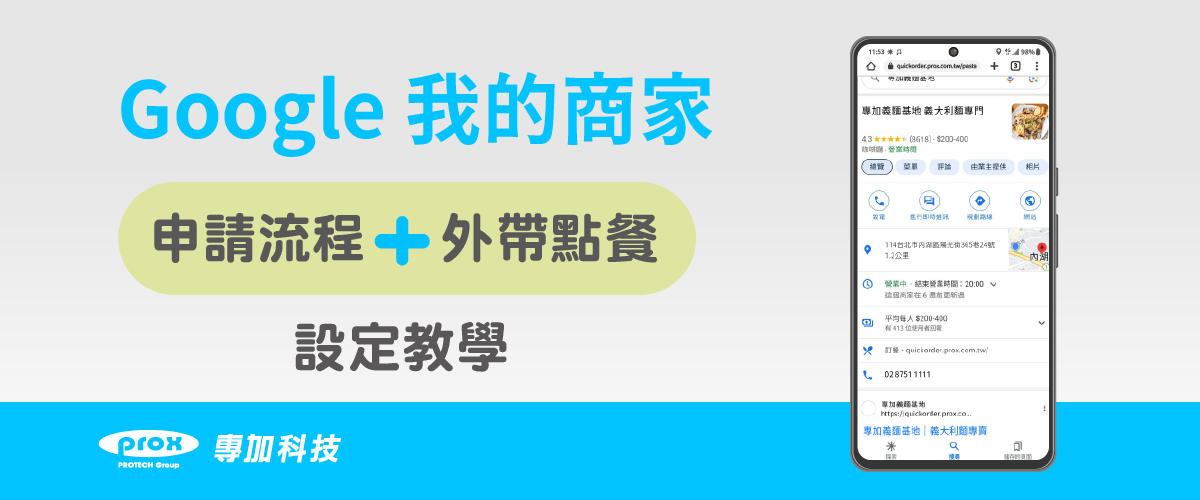
Step1 開始申請及設定教學
※操作畫面可能因Google政策更改而改變,請以Google官方實際流程為主
官方申請連結:https://www.google.com/intl/zh-TW_tw/business/
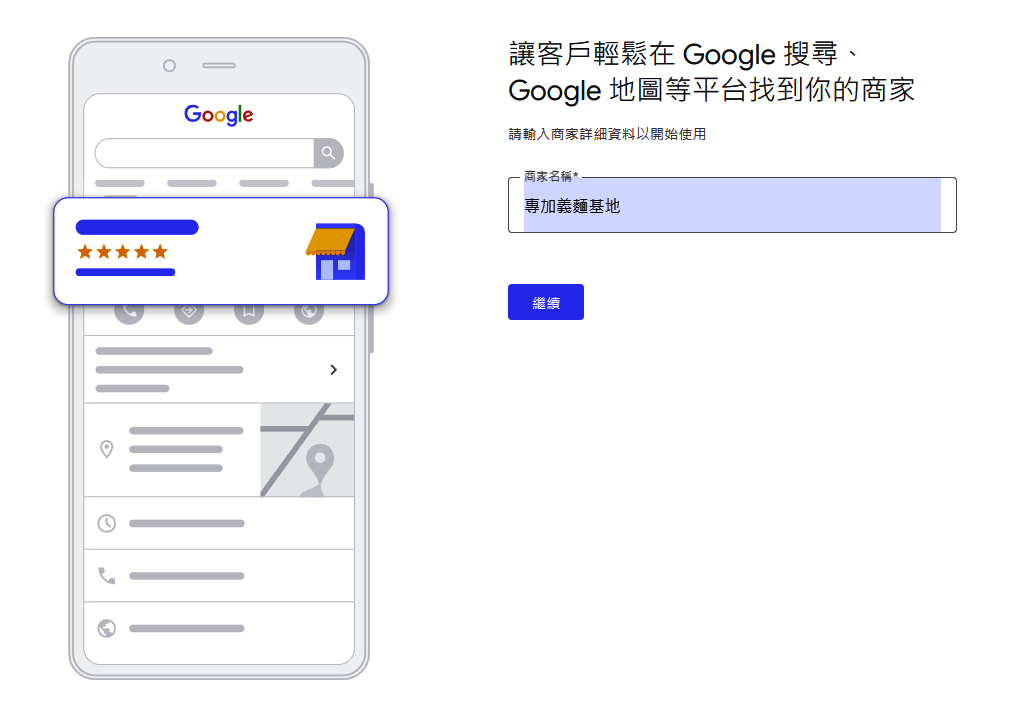
- 1.點選上方連結,輸入餐廳名稱、選擇符合的業務類型及業務類別
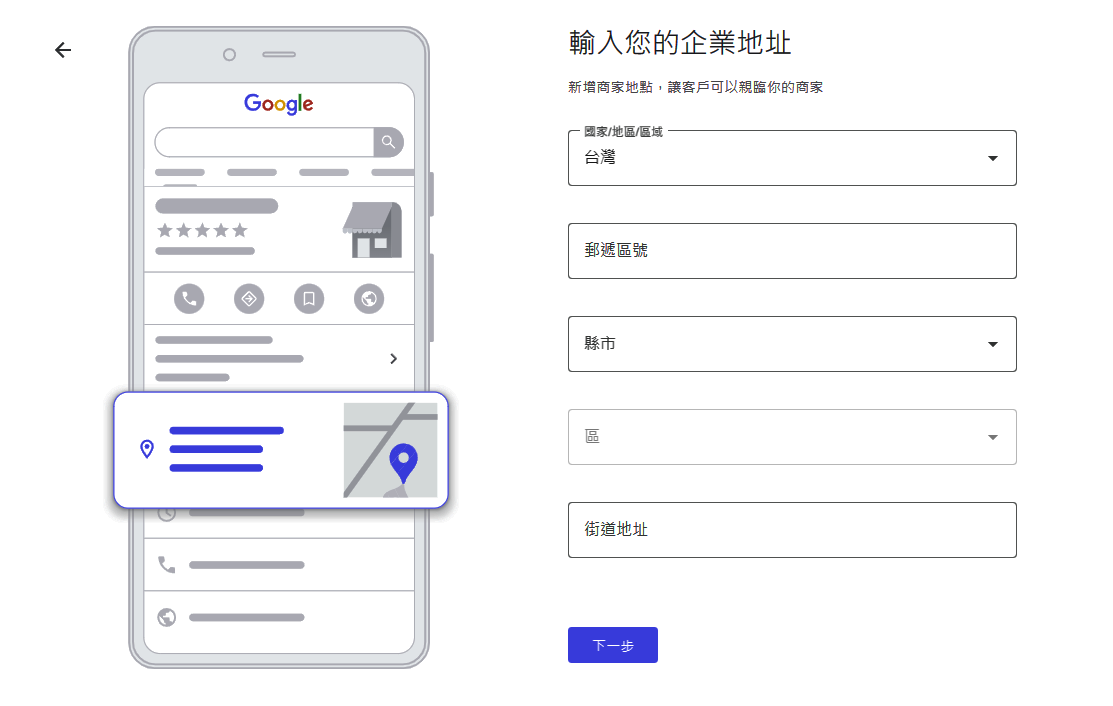
- 2.輸入地址及地圖定位
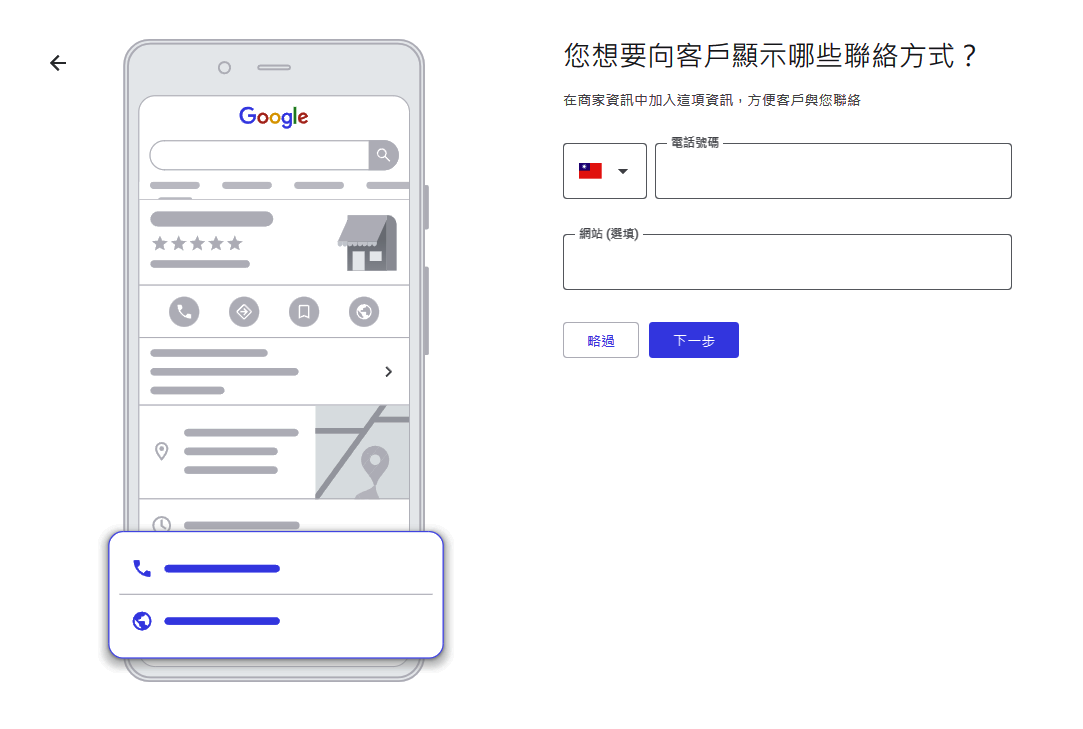
- 3.輸入聯絡方式,電話及官方網站(選填)
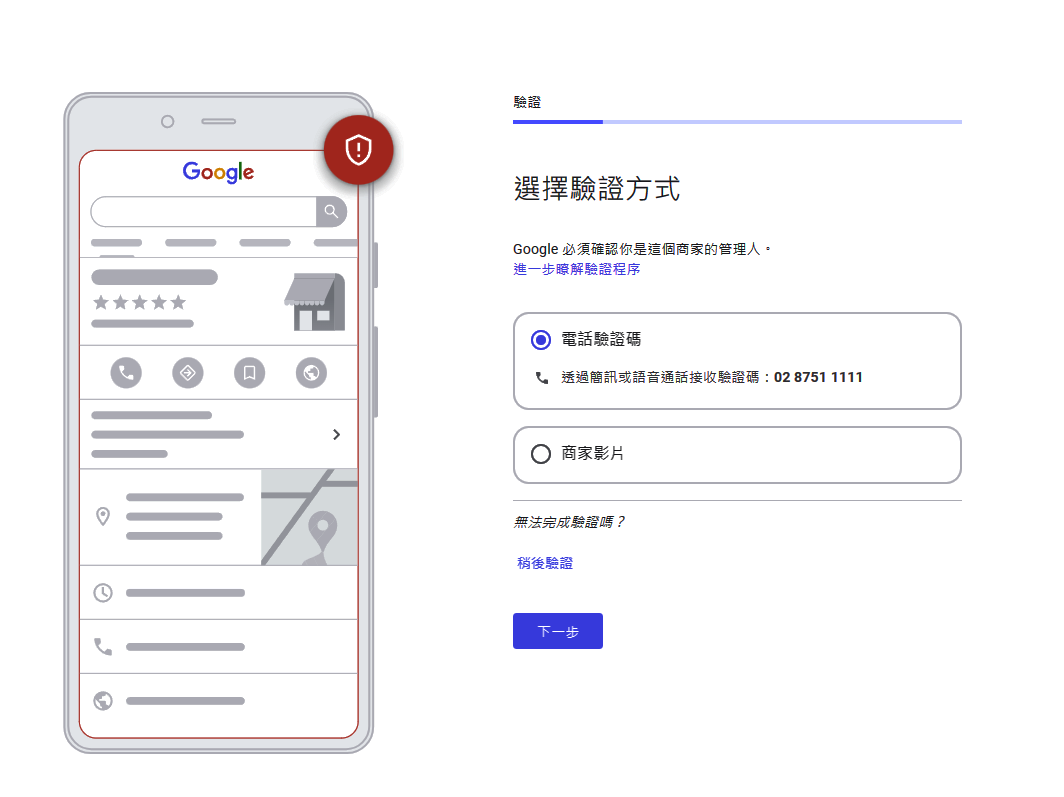
- 4.選擇驗證方式
待通知通過後商家頁面才會上架讓消費者看見※驗證審核需要數個工作天不等,請以Google實際狀況為主
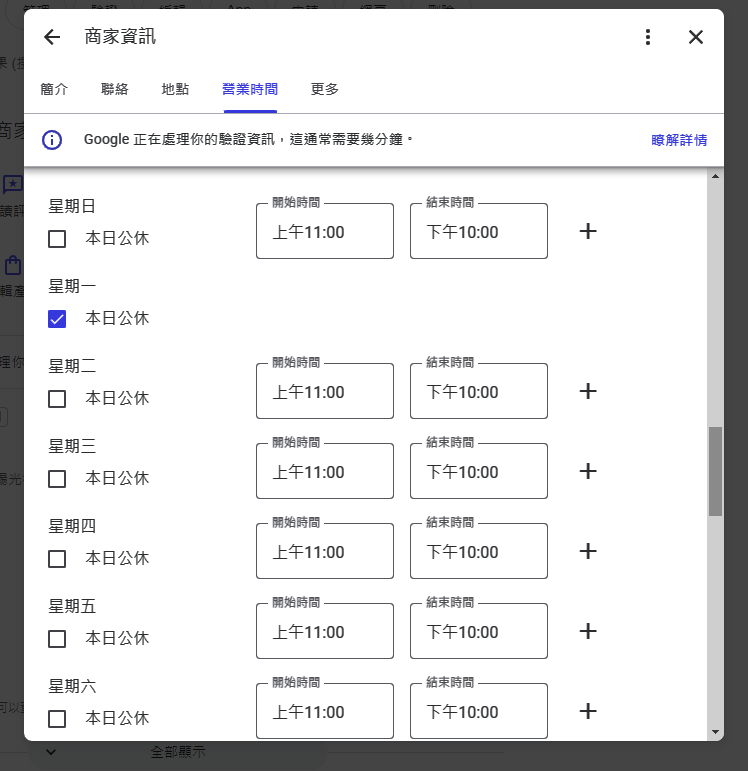
- 5.設定營業時間
這裡建議先點選略過,由於Google後台設定問題,選擇時間後可能出現以下紅色字樣:
【請輸入有效時間,例如:「下午2:45」】,導致無法進行下一步。待此教學設定完成後,再於以下圖片顯示畫面新增營業時間:
點選「新增營業時間」→選擇 營業中(顯示主要營業時間)→設定餐廳每日營業時間
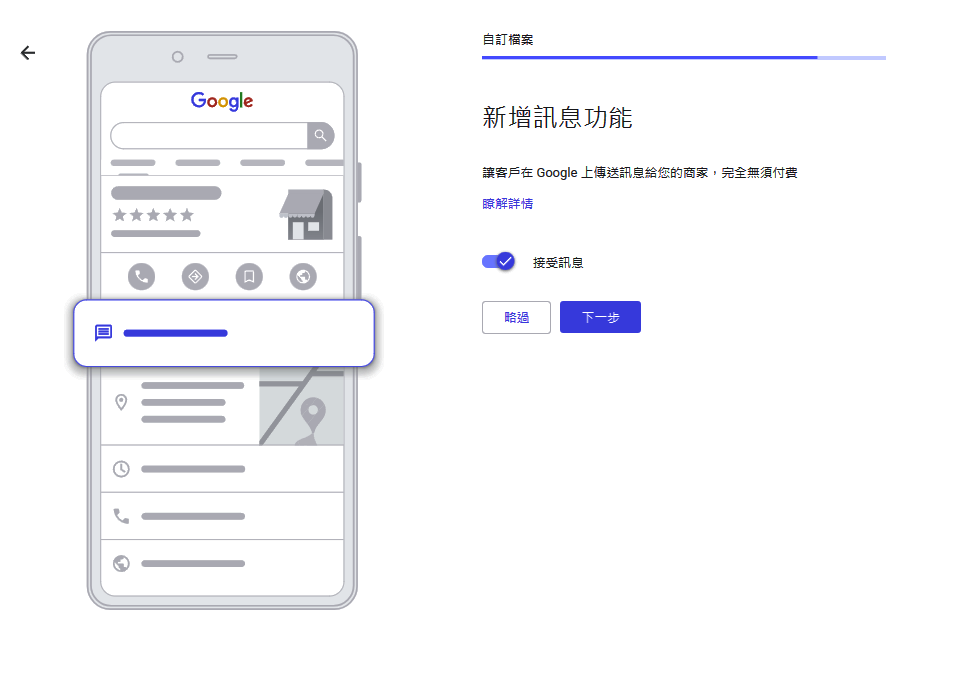
- 6.選擇是否透過Google接收客人傳送的訊息
若店內暫時缺人力建議不要使用,避免客人透過Google傳訊息,無法處理回覆導致潛在客訴
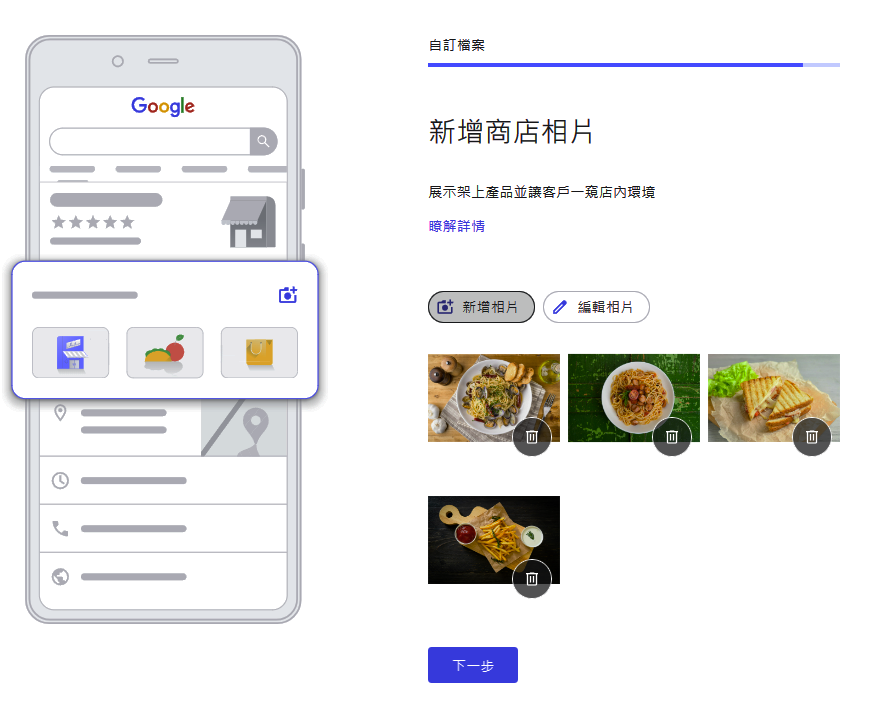
- 7.繼續輸入商家描述、照片
放上最能代表餐廳的料理、環境等照片,吸引消費者注意
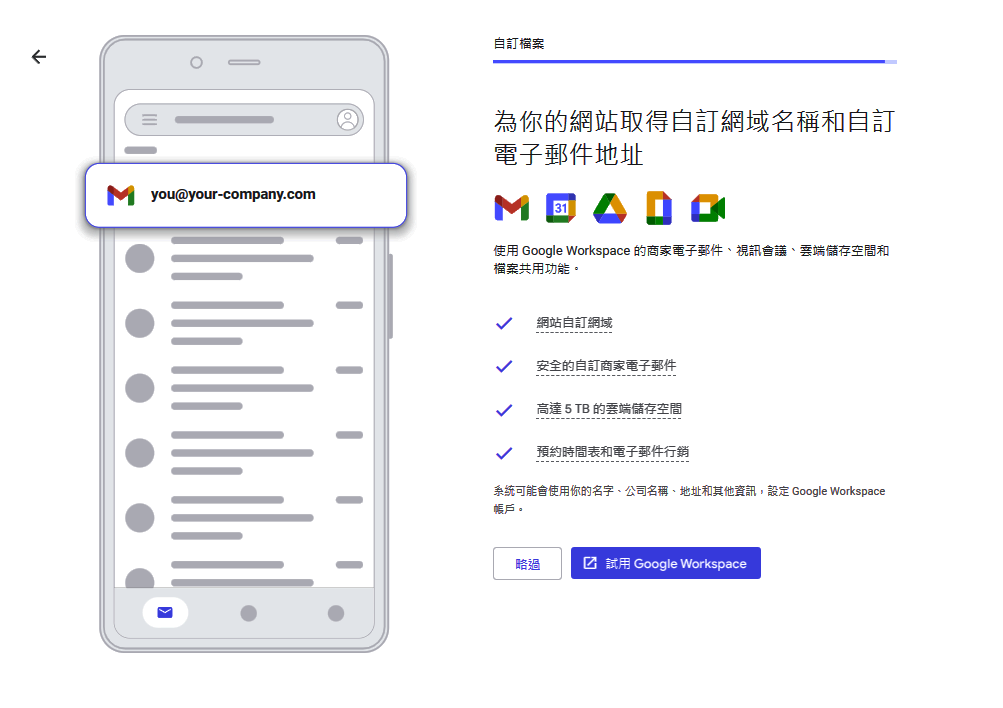
- 8.是否使用Google Workspace
若店內不使用Google Workspace,可點選略過
- 9.設定完成!
等待審核通過,餐廳商家頁面即上架囉
Step2 設定線上點餐連結
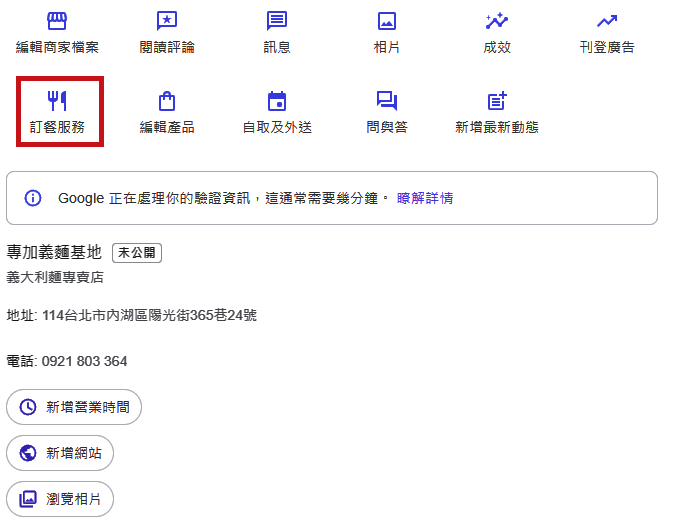
- 1.點選訂餐服務
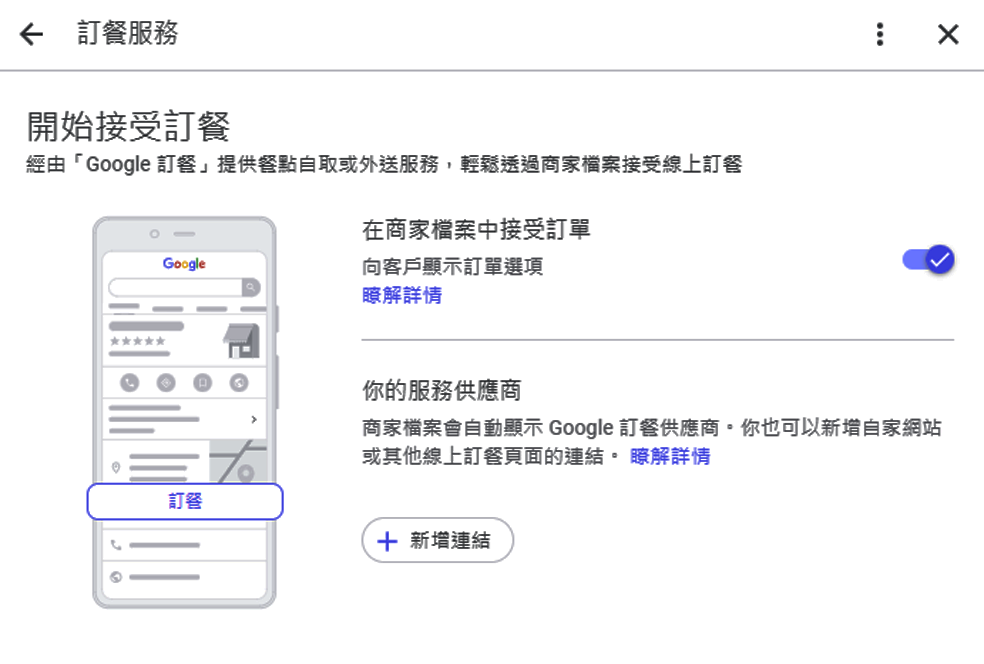
- 2.打開「在商家檔案接受訂單」按鈕
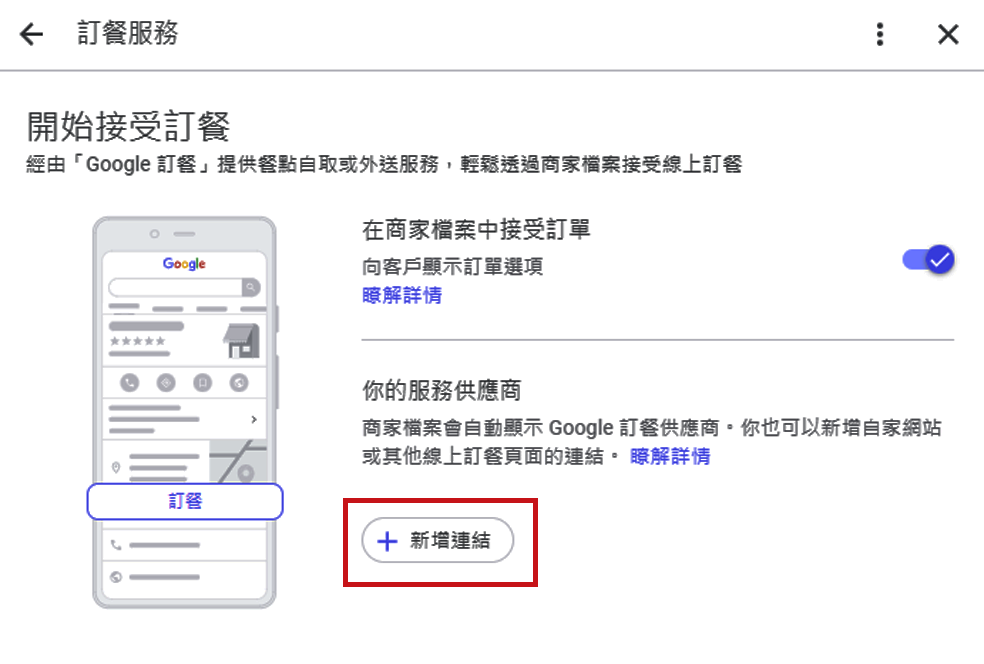
- 3.點開下方新增連結
等待審核通過,餐廳商家頁面即上架囉
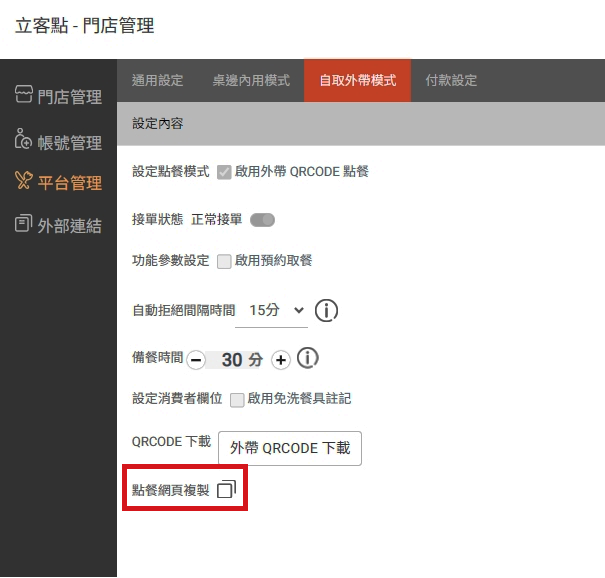
- 4.登入【專加科技立客點後台】
登入【專加科技立客點後台】,點選平台管理→自取外帶模式 選擇「點餐網頁複製」,複製點餐連結
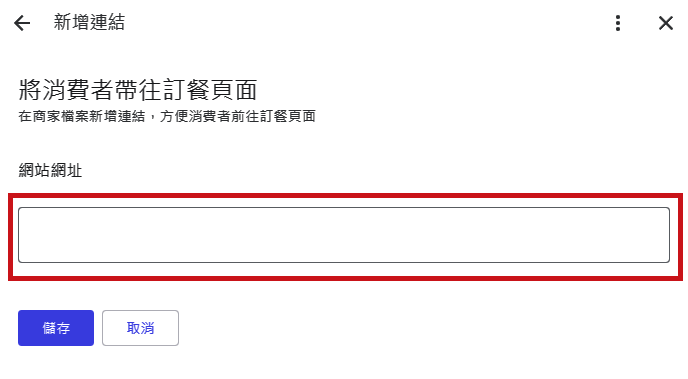
- 5.連結貼上網站網址欄位
設定完成,現在客人搜尋你的商家頁面,按下連結就可以直接點餐囉!標題:了解線上點餐/桌邊掃碼點餐
請協助設定連結:https://www.prox.com.tw/SASweb/Products/Quick_Order_tw.asp<